


カメラが映らなくなった どうして?
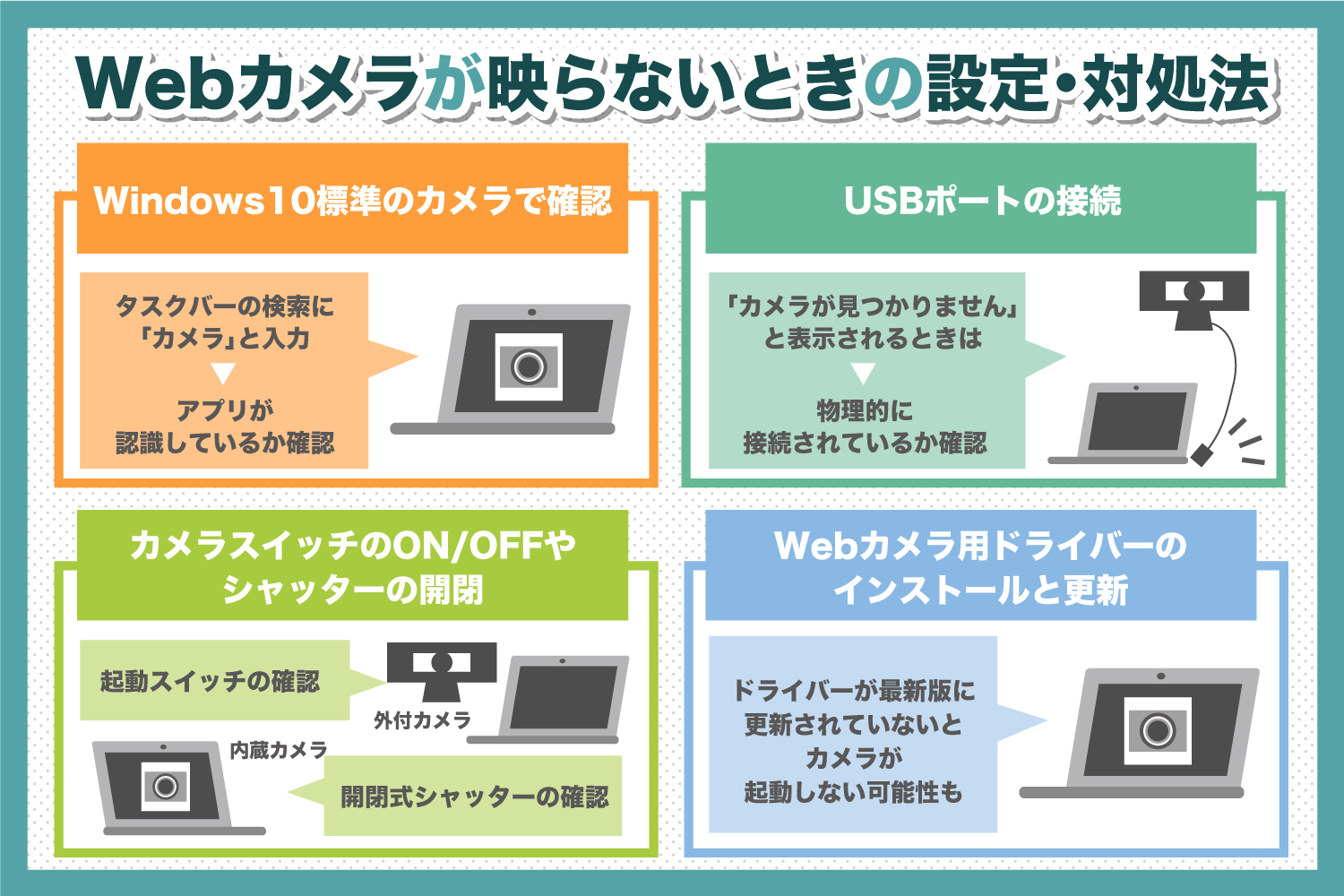
カメラが起動しなくなりましたどうしたらいいの?
Androidのカメラが起動しない場合の対処法として、次の6つが挙げられます。端末の再起動OSやカメラアプリのアップデート不要なデータやカメラのキャッシュ削除SIMカードやSDカードの抜き差しセーフモードでの起動フル充電状態にした後に起動
キャッシュ
カメラの画面が出てこないのはなぜですか?
カメラが起動しないときは、カメラアプリのキャッシュを削除してみましょう。 「設定」→「アプリ」→「すべてのアプリを表示」の順で進み、表示される中から該当のアプリを選択します。 「ストレージとキャッシュ」→「キャッシュを削除」で、キャッシュの削除が可能です。
キャッシュ
Androidのカメラを起動するには?
ホーム画面にあるカメラアイコンをタップして起動するのが基本的なやり方ですが、本体側面にある電源キーを素早く2回押して起動すると、即座にカメラ機能にアクセスできます。
カメラのエラーの解除の仕方は?
パート2:カメラで「エラーが発生しました。」が発生した場合の対処法方法1:不要なデータやカメラのキャッシュ削除 「エラーが発生しました。」方法2:SDカードを抜いてカメラを再起動方法3:セーフモードでの起動方法4:スマホメーカーへの修理方法5:カメラアプリ/システムをアップデートする
カメラの不明なエラーって何?
不明なエラーが表示される原因として考えられるのは、メモリ不足やカメラアプリバグなどです。 そのためキャッシュや不要なデータを削除したり、カメラアプリやOSをアップデートしたりすれば解消する可能性があります。
Androidの強制再起動方法は?
Android スマホの強制再起動方法
※Android のバージョンやデバイスの種類によって異なる場合があります。 ほとんどのスマホでは、電源ボタンを 30 秒ほど長押しするか、スマホが再起動するまで長押しします。 「再起動アイコン」のタップが必要な場合もあります。
スマホの画面が真っ暗になるのはなぜ?
ほとんどのスマホに必ず装備されている「近接センサー」。 このセンサーがあることで、通話時にスマホを耳に当てる際、耳が画面に触れることでタッチパネルが勝手に反応することのないよう、画面に耳が近づいてきたことを感知し、自動で画面が暗くなるんです。 電話をする時、その都度画面が反応してしまったら非常に不便ですよね。
スマホでカメラをオンオフするには?
[設定] をタップします。 [サイト設定] をタップします。 [カメラ] または [マイク] をタップします。 カメラまたはマイクをタップしてオンとオフを切り替えます。
カメラの起動のやり方は?
ホーム画面から開く ホーム画面にアプリを配置している場合、カメラアイコンをタップすることでカメラを起動できます。 アプリが見つからない場合、アプリをホーム画面に追加することも可能です。
エラーが出ました どうしたらいいですか?
Androidでエラーが出たときには、まずはAndroidの右サイドにある電源ボタンを長押しして本体を再起動してみましょう。 再起動することで、スマホ内部に溜まったバグが解消されたりメモリがリセットされたりして、エラーが解消します。
カメラがエラーです どうしたらいいですか?
Androidスマホのカメラが起動しない・使えない時の原因から考える7つの対策方法再起動をするカメラアプリをアップデートする/システムアップデートするカメラアプリのキャッシュを削除するスマホの容量を確保する充電をMAXにするSDカードを抜き差ししてみるスマホが発熱していたら冷ましましょう
Android リセットボタンはどこ?
電源ボタンを長押しします。 電源ボタンを押したまま音量大ボタンを押してから、両方のボタンをすばやく離します。 Android の再設定オプションが表示されます。 音量ボタンを使用して [Wipe data / factory reset](データを消去 / 出荷時設定にリセット)までスクロールし、電源ボタンを押します。
Android 再起動 どこ?
Android端末では、電源ボタンを長押しすると、以下の様に表示が出ます。 表示がでた際に「再起動」ボタンを押せば再起動が始まります。 機種やOSのバーションによっては、「再起動」ボタンがなく、まず「電源を切る」を押します。 後に「再起動」ボタンを押すが表示されますので、「再起動」を選択してください。
画面が黒くなったのを治す方法は?
画面が暗いときの対処法【Android/iPhone】自動調節機能をオフにするダークモード設定を切り替える省エネモードをやめる色反転をオフにするブルーライトカットモードをオフにするさらに輝度を下げるをオフにする(Android™12より搭載)設定を変更しても改善しない場合
画面が暗くて見えません どうしたらいいですか?
画面の明るさを調整する
(1) ホーム画面を上にスワイプして、[設定]をタップします。 (2) [ディスプレイ]をタップします。 (3) [明るさの自動調整]をタップしてOFFにし、[明るさのレベル]をタップします。 (4) を左右にドラッグして、画面の明るさを調整します。
Android カメラ 設定 どこ?
サイトに対して行ったカメラとマイクの許可設定を変更するAndroid デバイスで Chrome アプリ を開きます。アドレスバーの右のその他アイコン [設定] をタップします。[サイト設定] をタップします。[カメラ] または [マイク] をタップします。カメラまたはマイクをタップしてオンとオフを切り替えます。
スマホでカメラを表示するには?
▶ロック画面からカメラを起動
画面右上を下方向にスワイプしてコントロールセンターを表示し、カメラのアイコンをタップする方法でも起動できる。 Androidの場合はカメラのアイコンを上や左にスワイプすれば起動できる。
再起動はどうするの?
Android スマホの強制再起動方法
※Android のバージョンやデバイスの種類によって異なる場合があります。 ほとんどのスマホでは、電源ボタンを 30 秒ほど長押しするか、スマホが再起動するまで長押しします。 「再起動アイコン」のタップが必要な場合もあります。
スマホでカメラを一発起動するには?
【Android】カメラアプリをすぐに起動する方法(クイック起動)
クイック起動を利用するには、Android端末の横側にある電源ボタンを2回押します。 それにより、どの画面からでもカメラアプリがすぐに起動します。
Android 強制初期化するとどうなる?
Androidを工場出荷状態に初期化すると、どうなるんですか?という質問をよくいただきますが、結論から言いますと、Androidに保存されている全てのデータが消えます。 そのため、失くしたくないデータが入っている場合はAndroidを工場出荷状態に初期化する前にバックアップを取りましょう。
初期化したらどこまで消える?
Android を初期化すると削除されるデータ
購入後にインストールしたアプリ、写真や動画、ダウンロードした音楽、SNS の履歴、連絡先などのデータはすべて消去されて復元できなくなります。 必要なデータは初期化の前に必ずバックアップを取るようにしましょう。
再起動するにはどうしたらいいの?
Android スマホの強制再起動方法ほとんどのスマホでは、電源ボタンを 30 秒ほど長押しするか、スマホが再起動するまで長押しします。「再起動アイコン」のタップが必要な場合もあります。
再起動どうやる?
Androidの再起動方法
電源ボタンを長押しします。 2. メニューが表示されたら、「電源を切る」もしくは「再起動」をタップします。
画面の色が黒いのはなぜですか?
Androidの場合
「設定」から「表示の設定」に進み「明るさの自動調節」をタップします。 最後に「明るさの自動調整」をオフにしたら完了です。 なお、画面の明るさを手動で調整する際は、「明るさのレベル」をタップし、画面内の「輝度を調節するバー」を左右に動かせば、自分好みの画面の明るさに調節できます。
なぜダークモードになるの?
バッテリーの消費が抑えられる可能性がある
有機ELディスプレイでは、画面が発光しないことで黒色が表現されます。 ダークモードでは黒色が占める割合が多く、画面表示のための電力消費が抑えられるため、バッテリーが節約できると考えられます。