


キーボードのローマ字変換に戻す方法は?
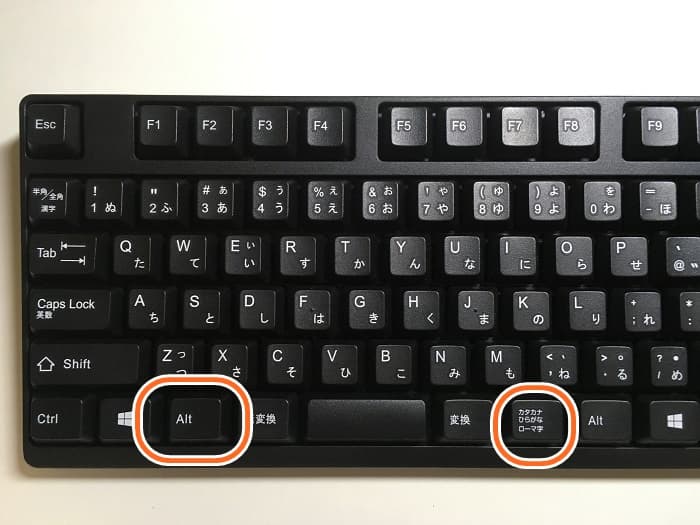
ひらがな打ちをローマ字打ちに直すには?
キーボードの「Alt」+「ひらがな」 キーを同時に押します。 以下のメッセージが表示されたら、[はい]を選択してください。 以上で、「かな入力」→「ローマ字入力」の変更は完了です。
キャッシュ
ローマ字打ちに戻らないのはなぜですか?
「Alt」キーを押しながら「カタカナ・ひらがな」キーを押すと、ローマ字入力とかな入力を切り替えられます。 また、デスクトップ通知領域にある「IMEアイコン(「A」または「あ」「ア」などと表示されているアイコン)」をクリックし、「かな入力」の項目を無効/有効にすることでも切り替えができます。
キャッシュ
ローマ字しか出てこないのはなぜですか?
この場合は、言語バーの入力モードを切り替えることで解決できます。 言語バーの「A」と表示されている個所をクリックすると入力モードの一覧が表示されるので「ひらがな」を選択すればOK。 これは、キーボードの「半角/全角」キーを押しても変更することができます。
ひらがな固定を解除するにはどうすればいいですか?
キーボードからかな入力を解除する
「Alt」キーを押しながら「カタカナ ひらがな/ローマ字」キーを押します。 メッセージが表示されるので、「はい」をクリックすれば完了です。
キャッシュ
パソコン 何を打ってもローマ字?
入力方式切り替え[Alt]+[カタカナひらがな]キーを押して、「かな入力」と「ローマ字入力」を切り替えます。 現在の入力モードを確認するためにはIMEのメニューを確認します。 画面右下の「A」または「あ」と表示されている箇所を右クリックして、メニューを表示します。
キーボードの入力がおかしくなったらどうしたらいい?
"ナムロック(NumLock)" キーというのがあることを覚えておけば、あわてずにこのキーを再度押せば問題は解決されます。 また同じような機能で、すべてのアルファベット入力が大文字で入力されるようになる "キャプスロック(CapsLock)" キーというのもあります。
ローマ字固定を解除するにはどうすればいいですか?
入力の際に、[Alt] キーと[カタカナ・ひらがな]キーを同時に押します。 言語バーの「カナキー ロック状態」がロックしているか確認してください。 これでローマ字入力から、かな入力に切り替わりました。 もう一度ローマ字入力に戻したい場合は、再度 [Alt] キーと[カタカナ・ひらがな] キーを同時に押します。
何をしてもアルファベットしか打てない?
「半角/全角」キーを押すと「日本語入力」と「英数字入力」が交互に切り替わります。 そのほかに、「Alt」キーを押しながら「Shift」キーを押しても日本語入力ができるようになります。
なぜキーボードはローマ字打ち?
それから、アルファベットの並びは、もともと英文タイプライターで使われていたものなんだよ。 英文タイプライターでは、英語の文章を入力しやすいように、並びが決められたんだ。 速く打ちすぎて、タイプライターが壊(こわ)れないように、あえて打ちにくい並びにしたという説もあるけど、これは本当ではないみたいだね。
ローマ字入力のデフォルト設定は?
Windowsの[スタート]ボタンをクリックし、[設定-コントロールパネル-キーボード]を選択します。 [入力ロケール]シートを選択します。 [インストールされている入力ロケール]の一覧から、使用したい言語(ATOKなど)を選択し、[既定値に設定]をクリックします。 [適用]をクリックし、[OK]をクリックします。
何をしてもローマ字入力できない?
解消するにはまず、タスクバーにあるAを右クリックし、メニューから「ローマ字入力/かな入力」を選択します。 そこからさらに「ローマ字入力」と「かな入力」の選択が出てくるので、「かな入力」をクリックし、タスクバーの表記が「あ」になっていれば、ローマ字入力が可能です。
キーボードの設定はどこ?
Androidの場合
「設定」→「言語と文字入力」から設定が行えます。 「キーボードと入力方法」から好みのものを選んでください。 また、各入力方法の右にあるバーのようなマークをタップすると、それぞれの入力方法の詳細な設定が可能になります。
キーボードの配置を変更するにはどうすればいいですか?
キーボード レイアウトを変更するには言語バーで、[入力言語] ボタンをクリックし、入力言語を選択します。[キーボード レイアウト] ボタンをクリックし、キーボード レイアウトを選択します。
キーボード入力のデフォルト設定は?
まず Windows + Iを押してWindowsの設定 > 1デバイスをクリックします。 ▼ 左側の1入力タブをクリックし、右側から2キーボードの詳細設定をクリックします。 ▼ 既定の入力方式の上書きでは、1言語リストを使用します(推奨)がデフォルトになっていますが、希望する入力方式に変更可能です。
キーボードを元に戻すには?
キーボード画面で地球マークを長押し、キーボード設定画面を表示します。 設定画面で、キーボードを選択し、元のキーボードを選択します。 一覧に使っているキーボードが表示されていない場合は、新しいキーボードを追加を選択して、元のキーボードを追加します。
英語キーボードへのレイアウト変更方法は?
Windowsでは「Windowsの設定」-「時刻と言語」-「優先する言語-日本語-オプション」-「ハードウェアキーボードレイアウト-レイアウトを変更する」から、「日本語キーボード(106/109キー)」と「英語キーボード(101/102キー)」の設定できる。
キーボードの入力方式を変更するにはどうすればいいですか?
[Ctrl]+[Shift]+[カタカナ/ひらがな/ローマ字]キー[スタート]ボタンをクリックし、[コントロール パネル]をクリックします。[コントロール パネル]画面が表示されるので、[時計、言語、および地域]欄にある[キーボードまたは入力方法の変更]をクリックします。
Androidのキーボードの変え方は?
Android One S4 使い方ガイド 「文字入力」
(1) をロングタッチします。 (2) [Google 日本語入力設定]をタップします。 (3) [キーボード レイアウト]をタップし、左右にスワイプして切り替えたいキーボードを表示します。 (4) を2回タップすると入力画面に戻ります。
テンキーの戻し方は?
情報「設定」のアプリをタップします。「一般管理」をタップします。「Galaxyキーボード設定」をタップします。「言語とタイプ」をタップします。「日本語/English(US)」をタップして切り替えます。「QWERTY」「テンキーフリックなし」「テンキーフリック」「テンキー8フリック」から選択して切り替えます。
キーボードの種類を変更するにはどうすればいいですか?
スタートメニュー → 「設定」をクリック。 「言語」の下に「日本語」が表示されます。 日本語の部分をクリックすると「オプション」が表示されますのでクリックします。 「ハードウェアキーボードレイアウト」の「レイアウトを変更する」をクリックします。
キーボードを英語から日本語に変える方法は?
かな入力/ローマ字入力の切り替え方法
入力モード切り替え[半角/英数]キーを押して、英字入力と日本語入力を切り替えます。 入力方式切り替え[Alt]+[カタカナひらがな]キーを押して、「かな入力」と「ローマ字入力」を切り替えます。 現在の入力モードを確認するためにはIMEのメニューを確認します。
アンドロイド キーボード設定どこ?
Androidの場合
「設定」→「言語と文字入力」から設定が行えます。 「キーボードと入力方法」から好みのものを選んでください。 また、各入力方法の右にあるバーのようなマークをタップすると、それぞれの入力方法の詳細な設定が可能になります。
Androidのローマ字入力の設定方法は?
Androidで入力方式を切替える
ホーム画面の「設定」に入り、設定画面から「システム」→「言語と入力」→「仮想キーボード」→「Google日本語入力」→「キーボードレイアウト」の順にタップしましょう。 そこで表示される「キーボードレイアウト」の設定画面で切替えます。
普通のキーボードに戻す方法は?
Androidの場合
「設定」→「言語と文字入力」から設定が行えます。 「キーボードと入力方法」から好みのものを選んでください。 また、各入力方法の右にあるバーのようなマークをタップすると、それぞれの入力方法の詳細な設定が可能になります。
キーボードを普通に戻す方法は?
キーボード画面で地球マークを長押し、キーボード設定画面を表示します。 設定画面で、キーボードを選択し、元のキーボードを選択します。 一覧に使っているキーボードが表示されていない場合は、新しいキーボードを追加を選択して、元のキーボードを追加します。