


信頼できる電話番号って何?
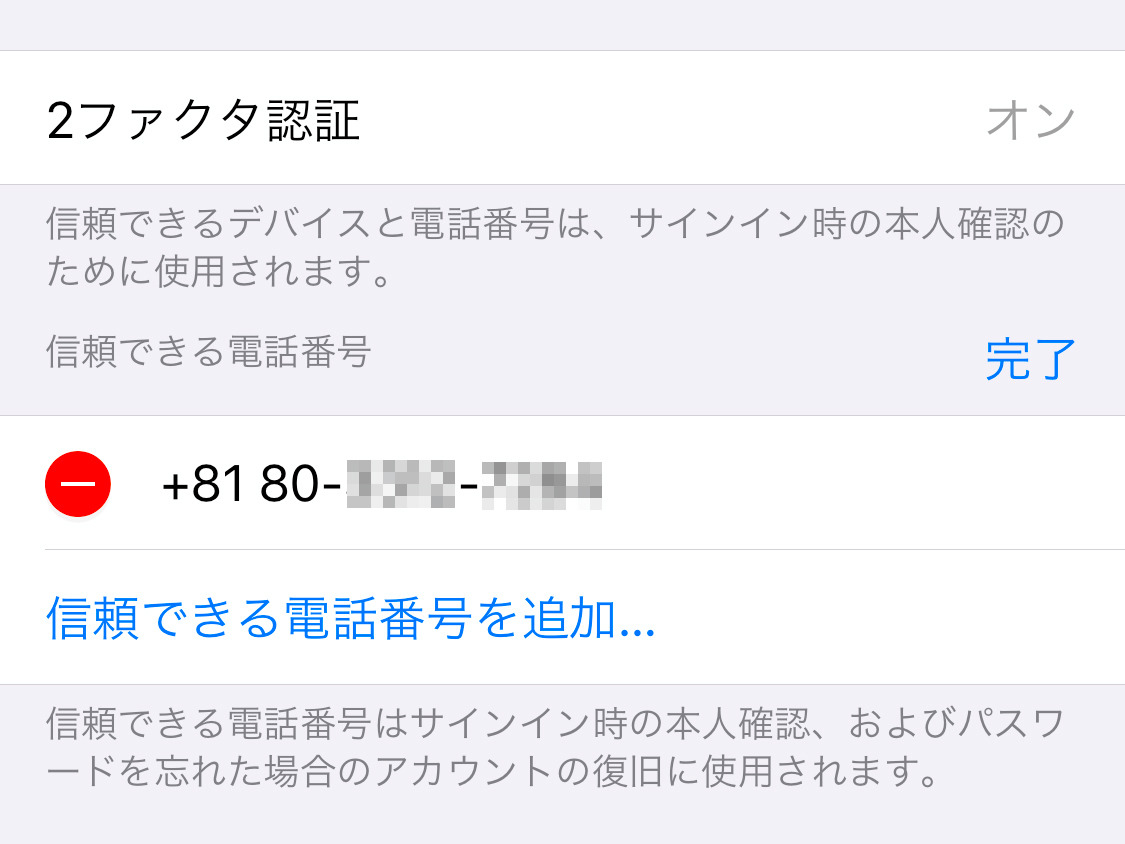
信頼できる電話番号の設定方法は?
iPhone 信頼できる電話番号を追加する方法は?[設定] を起動する[Apple ID] を選択する[パスワードとセキュリティ] を選択する信頼できる電話番号の [編集] を選択する[信頼できる電話番号を追加] を選択する[パスコード] を入力する[電話番号] を追加する[確認コード] を入力する
キャッシュ
iPhone信頼できる電話番号を変更しますか?
Apple IDの設定のところ(Macならシステム環境設定>Apple ID、iphone、ipadなら設定>Apple ID)のパスワードとセキュリティを開ければ信頼できる電話番号の欄があり、編集ボタンがついてます。 編集ボタンをクリックかタップすればこの番号を変更できます。
信頼できるデバイスとは何ですか?
信頼できるデバイスとは、別のデバイスまたはブラウザでサインインする際に、Appleからの確認コードを表示して本人確認するために使用できるデバイスのことです。 信頼できるデバイスは、最低システム要件(iOS 9、iPadOS 13、またはOS X 10.11)を満たしている必要があります。
Appleidの電話番号を確認してください なぜ?
iPhoneで「Apple IDの電話番号を確認してください」という通知が表示されたら、定期的な連絡先の確認です。 「信頼できる電話番号」は 「Apple IDの緊急連絡先」のことで、変更がなければ そのまま「使用を続ける」で構いません。 なにかセキュリティに問題があった、というわけではないので、ご安心を。
キャッシュ
アップルIDの電話番号の入力方法は?
「サインインとセキュリティ」セクションで「Apple ID」をクリックします。 Apple ID として使いたい携帯電話番号を入力し、「Apple ID を変更」を選択します。 その番号に確認コードが届きます。 テキストで届いた確認コードを所定のフィールドに入力してください。
Apple ID 確認コード どこに入れる?
設定 App を開きます。 「[デバイス] にサインイン」をタップします。 Apple ID とパスワードを入力します。 入力画面が表示されたら、信頼済みのデバイスまたは電話番号に送信された 6 桁の確認コードを入力し、サインイン完了です。
iPhoneの信頼できる電話番号とは?
信頼できる電話番号とは
iPhone、iPad、iPod touch では、「設定」> ユーザ名 >「パスワードとセキュリティ」の順に選択します。「 信頼できる電話番号」の横にある「編集」をタップします。
iPhoneの信頼できる電話番号の確認方法は?
▲ 設定アプリの一番上のユーザー欄をタップして、「パスワードとセキュリティ」をタップします。 ▲ 「信頼できる電話番号」欄に、そのiPhoneの電話番号が表示されているはずです。
信頼できるデバイスを解除するにはどうすればいいですか?
パソコンと端末を信頼できるリストから削除するデバイスの設定アプリを開き、[Google]上部の [セキュリティ] をタップします。[Google へのログイン] で [2 段階認証プロセス] をタップします。[「信頼できる」デバイス] で [すべて取り消す] をタップします。
信頼できるデバイスを変更するにはどうすればいいですか?
My Apple ID で変更可能です
My Apple ID にアクセスして、右上の「Apple ID を管理」からログインします。 そして、「パスワードとセキュリティ」にある「信頼できるデバイスの管理。」 から「信頼できるデバイスの追加または削除」のリンクをクリックします。
Apple ID 信頼できる電話番号 どこ?
信頼できる電話番号とは
iPhone、iPad、iPod touch では、「設定」> ユーザ名 >「パスワードとセキュリティ」の順に選択します。「 信頼できる電話番号」の横にある「編集」をタップします。
Apple IDの信頼できる電話番号の確認方法は?
「番号の確認方法」は「音声通話」を選んで、右上の「送信」をタップします。 ▲ 自宅の電話に着信があり、自動音声により確認コードが読み上げられます。 それをiPhoneに入力したら完了です。 自宅の電話番号が、2ファクタ認証の「信頼できる電話番号」として設定されました。
Apple ID 電話番号 何に使う?
一部の国や地域では、新しい Apple ID を作成する際に、電話番号を Apple ID のユーザ名として使うことができます。
アップルの信頼できる電話番号を追加するには?
電話番号を追加する: 「信頼できる電話番号」の下にある「追加」ボタン をクリックします。 入力画面が表示されたら、Apple IDのパスワードまたはMacのログインパスワードを入力します。 本人確認のために使用できる電話番号を入力します。
Apple ID とメールアドレスは同じですか?
ほとんどの場合、Apple ID は Apple ID アカウントの主要メールアドレスと同じです。 連絡先のメールアドレスをさらに追加しておくと、FaceTime、メッセージ、「探す」などの Apple のサービスで、ほかの人に自分を見つけてもらいやすくなります。
Ipadの電話番号確認コードとは?
確認コードは、お使いの電話番号に自動的に送信されるか、信頼されているデバイスに自動的に表示されます。 コードを入力して、新しいデバイスを信頼していることを確認します。 Apple IDの2ファクタ認証は、iOS 9以降、iPadOS 13以降、およびOS X 10.11以降で使用できます。
iPhone初期化すると電話番号はどうなる?
iPhoneを初期化すると電話番号やメールアドレスは変更されますか? 初期化すれば、すべての情報は消えますが、使うためにはアクティベーションして再設定しないと使えません。 電話番号はキャリヤーが発行してるsimが決めてます。 なので、同じsimをセットすれば同じ電話番号になります。
電話番号どこで見る?
(1)ホーム画面にある「電話」をタップ。 (2)上段左にある「連絡先」をタップ。 (3)「自分の連絡先」をタップ。 これで、自分の電話番号を確認できます。
信頼できる認証情報を削除するにはどうすればいいですか?
パソコンと端末を信頼できるリストから削除するデバイスの設定アプリを開き、[Google]上部の [セキュリティ] をタップします。[Google へのログイン] で [2 段階認証プロセス] をタップします。[「信頼できる」デバイス] で [すべて取り消す] をタップします。
信頼できるデバイスの確認方法は?
「設定」>「[ユーザ名]」の順にタップし、下にスクロールします。 デバイスの名前をタップすると、そのデバイスのモデル、シリアル番号、OS バージョン、デバイスが信頼されていて、Apple ID の確認コードの受信に使えるかどうか、などのデバイス情報が表示されます。
Apple IDの電話番号の解除方法は?
電話番号を削除するiPhone で、「設定」>「メッセージ」>「送受信」の順にタップします。 画面の下部で Apple ID を選択し、「サインアウト」をタップします。削除したい電話番号が、手元にない iPhone のものである場合は、Apple ID のパスワードを変更します。
アップルの信頼できる電話番号とは?
信頼できる電話番号とは
iPhone、iPad、iPod touch では、「設定」> ユーザ名 >「パスワードとセキュリティ」の順に選択します。「 信頼できる電話番号」の横にある「編集」をタップします。
Apple ID パスワード どこにある?
Apple ID のパスワード(ご自身で決めた「8文字以上の英数字の組み合わせ」)のご確認方法はありません。 パスワードをお忘れの場合は、Apple ウェブサイトでパスワードをリセットして新しいパスワードを設定してください。
連絡用メールアドレスとは何ですか?
eoからお送りするメールマガジンやお知らせなどのメールを受信するために登録している連絡用のメールアドレスのこと。
iPad に 電話番号があるのはなぜ?
iPad には通話機能はありませんが、データ通信を行うために電話番号「モバイルデータ通信番号」が設定されています。 iPad では電話番号宛のメール(SMS)はご利用できません。